ヘルプ・困ったとき
Shopify アプリ「Parcelwise: Ship & Pay Rules」(配送方法・支払い方法の出し分け)
このページでは、アプリの画面に書ききれない使い方のコツと、うまく動かないときの確認方法をまとめています。お問い合わせの前に、当てはまる項目をご覧ください。多くの場合、数分で解決できます。
よく探される言葉:
目次
- まず確認すること(共通)
- お勧めの使い方
- 配送方法が隠れない
- 代金引換などの支払い方法が隠れない
- タグ・コレクションの条件が働かない
- 一部の地域あてだけ働かない
- 配送方法が1つも出ず購入できない
- 配送方法が一覧に出てこない
- 梱包サイズ・重量が反映されない
- 割引コードの条件が働かない
- 変更がチェックアウトに反映されない
- アプリの画面が表示されない
- パソコンの時計の合わせ方
- チェックアウトでの確かめ方
- 条件ごとの判定のしかた
- 分けて発送される注文・店舗受け取り
- 海外に販売している場合
- アプリの画面に出るメッセージの意味
- お知らせメール
- 料金プラン・無料期間・解約
- インストール・削除・権限
- そのほかのよくある質問
- できないこと・仕様
- お問い合わせの前に
1. まず確認すること(共通)
どの症状でも、まず次の5つを確認してください。原因の多くはここにあります。
- 保存したか:ルールを変えたら、画面上の 保存 を押します。保存していない変更はチェックアウトに反映されません。
- オンになっているか:画面上部の 配送方法ルールを有効にする(支払い方法なら 支払い方法ルールを使う)と、各ルールの このルールを使う の両方がオンか確認します。
- Shopify 側で有効か:
- 配送:Shopify 管理画面の 設定 → 発送と配達 → 配送のカスタマイズ に「Parcelwise(配送方法)」があり、有効になっているか
- 支払い:設定 → 決済 → 決済のカスタマイズ に「Parcelwise(支払い方法)」があり、有効になっているか
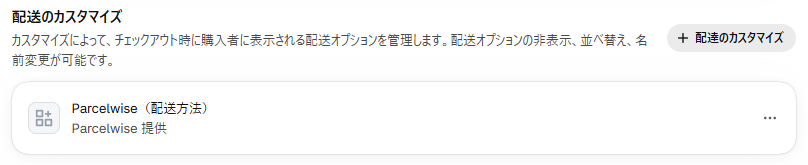
設定 → 発送と配達 のいちばん下のほう「配送のカスタマイズ」。ここに「Parcelwise(配送方法)」があれば登録されています。 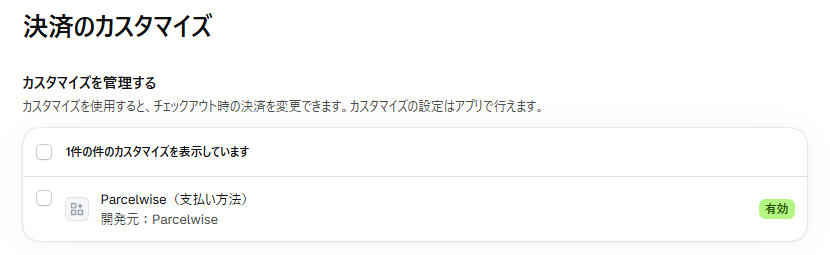
設定 → 決済 →「決済のカスタマイズ」。「Parcelwise(支払い方法)」が「有効」になっていれば大丈夫です。 - 名前が合っているか:配送方法や支払い方法の名前を Shopify で変えた場合は、ルールで選び直して保存します。
- 新しいチェックアウトで確かめたか:開いたままのチェックアウトには前の結果が残ることがあります。チェックアウトでの確かめ方をご覧ください。
2. お勧めの使い方
全商品のサイズを測らなくても使えます(タグで分ける)
商品が多い場合は、送れる配送方法ごとに商品へタグを付けるのが手軽です。
- Shopify 管理画面の 商品管理 で、宅配便でしか送れない商品にチェックを入れ、タグを追加 から「宅急便限定」などのタグをまとめて付けます。
- アプリの 配送方法ルール でルールを作り、条件に 指定タグの商品がある、タグに「宅急便限定」を入れます。
- 動作を 選んだ配送方法だけを表示する にして、宅急便・宅配便など使ってよい配送方法にチェックを入れて保存します。
サイズ(梱包サイズ)の入力は、ポスト投函など厚さに制限のある配送方法を使う商品だけで十分です。
タグは一字一句同じでないと当てはまりません。「宅急便限定」と「宅急便 限定」、「:」(全角)と「:」(半角)は別のタグとして扱われます。ルールに入れるタグは、商品画面からコピーして貼り付けると確実です。
コレクションで分けるなら「自動」のコレクション
コレクションの条件を使う場合は、商品管理 → コレクション → コレクションを作成 で種類を「自動」にし、条件を「商品タグ」「と等しい」「宅急便限定」にします。タグを付けるだけで、コレクションにも自動で入ります。
手動のコレクションは、商品を1つずつ追加しないと条件に当てはまりません。「タグを付けたのに働かない」原因として多いものです。
顧客タグで出し分ける(卸のお客さんだけ銀行振込、など)
お客さんの 顧客タグ(管理画面の「顧客管理」で付けるタグ)でも、配送方法・支払い方法を変えられます。
- 支払い方法:支払い方法ルール の お客さんの顧客タグ にタグを入れ、このタグが付いている か このタグが付いていない を選びます。例:顧客タグ「卸」が付いていないお客さんには銀行振込を出さない。配送方法も選ぶと、両方に当てはまるときだけ隠します。
- 配送方法:配送方法ルール の条件で お客さんに指定の顧客タグが付いている を選びます。例:顧客タグ「VIP」が付いていれば、送料の高い配送方法を隠す。「当てはまらない(NOT)」にすると「付いていない」になります。
- 判定できるのは、ログインしてチェックアウトしたお客さんだけです。ゲスト購入(ログインなし)のお客さんは「タグが付いていない」として扱います。
- タグは一字一句同じ文字で入れます。顧客タグは全ルールで合計100件までです。
予約商品・受注生産品や、合計金額が高い注文では代引き・後払いを出さない
支払い方法ルール の カートの商品・合計金額 で、配送方法を選ばなくても支払い方法を隠せます。
- 予約商品・受注生産品:商品に「予約」「受注生産」などのタグを付け、予約・受注生産は代引き・後払いなし を押します。この商品タグの商品がカートにある にタグが入り、カートにその商品が1つでもあれば代金引換・後払いを隠します。
- 合計金額:合計金額で代引きなし を押すと、商品の合計金額がこの金額以上 に 30000 が入ります。金額は自由に変えられます(例:10000、50000)。送料を除いた小計で判定します。
- 配送方法・商品タグ・合計金額・顧客タグを組み合わせると、すべてに当てはまるときだけ隠します。
- 隠す支払い方法の名前は、管理画面の「設定 → 決済」に表示される名前と合わせます(後払いのサービス名など)。
支払い方法ルールで使える条件
入れた条件だけを見ます。いくつか入れると、すべてに当てはまるときだけ支払い方法を隠します。
| 条件 | 当てはまるとき | 使い方の例 |
|---|---|---|
| 選んだ配送方法 | お客さんが選んだ配送方法・店舗受け取り・配送なし(配送が不要な商品だけ) | ポスト投函なら代金引換を出さない |
| 商品タグ | カートの商品のどれかに、入れたタグのどれかが付いている | 「予約」の商品があれば代引き・後払いを出さない |
| コレクション | カートの商品のどれかが、選んだコレクションに入っている | 「冷凍食品」コレクションの商品があれば代金引換を出さない |
| 合計金額(以上・未満) | 送料を除いた小計が、入れた金額以上/未満。金額は自由に入れられます | 3万円以上なら代引きなし。3,000円未満なら後払いなし |
| 合計重量(以上・未満) | 商品の「重量」×個数の合計(g)。重量を入れていない商品は 0g | 10kg(10000)以上なら代金引換を出さない |
| お届け先の国 | 国コード(JP・US など)のどれか、またはどれでもない。住所がまだないときは、チェックアウトで選んでいる国 | 日本以外(JP 以外)なら代金引換・コンビニ払いを出さない |
| 割引 | 商品・注文の割引(割引コード・自動割引)/送料の割引/選んだ割引が使われている | セールの割引コードを使った注文では後払いを出さない |
| 顧客タグ | ログインしたお客さんに、入れた顧客タグが付いている/付いていない | 「卸」でないお客さんには銀行振込を出さない |
配送方法・支払い方法の表示名と並び順を変える
- 配送方法:配送方法ルール の下の 配送方法の表示名 で、チェックアウトに出る名前を変えられます(例:「ネコポス」→「ネコポス(ポスト投函・日時指定不可)」)。名前が一字一句同じ配送方法だけ変わります。配送アプリの料金は、配送会社名が前に付きます(Shopify の決まり)。
- 配送方法の並び順は変えられません。いちばん安い配送方法を先頭にする、という Shopify App Store の決まりがあるためです。
- 支払い方法:支払い方法ルール の 支払い方法の表示名・並び順 で、名前を変えたり、一番上・一番下に動かしたりできます(例:「代金引換」を「代金引換(手数料330円)」と表示して一番下へ)。ルールで隠すかどうかとは別に、いつも効きます。
- Shopify Plus 以外のストアでは、クレジットカードの名前・順番は変えられません(Shopify の決まり)。代金引換・銀行振込などは変えられます。
ルールのお試し(チェックアウトで確かめる前に)
アプリの ルールのお試し で、商品・お届け先(国・都道府県・郵便番号・住所)・お客さん(顧客タグ)・割引・選んだ配送方法を選んで 試す を押すと、保存済みのルールで配送方法・支払い方法がどうなるか、どのルールが当てはまったかを表示します。
- 判定には、チェックアウトで動くのと同じしくみを使います。商品の重さ・梱包サイズ・タグ・コレクションは、選んだ商品から読みます。
- 使うのは保存済みのルールです。ルールを変えたら、保存してから試してください。
- 実際のチェックアウトに出る配送方法は、お届け先の配送エリアで決まります。お試しでは、ストアのすべての配送料金を並べます。
ポスト投函では代金引換を出さない
ポスト投函(郵便受けに届く配送)は手渡しではないため、代金引換が使えません。
- アプリの 支払い方法ルール で 代金引換を隠すルール を押します。
- お客さんが選んだ配送方法がこれなら で、ポスト投函など手渡しでない配送方法にチェックを入れます。
- 隠す支払い方法の名前 に、管理画面の「設定 → 決済」に表示される名前(例:代引き (COD))が入っているか確認して保存します。
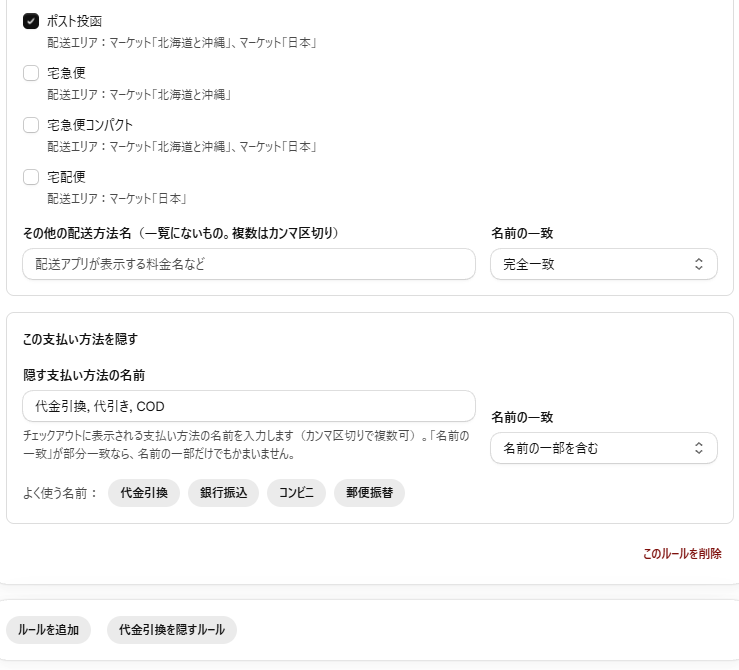
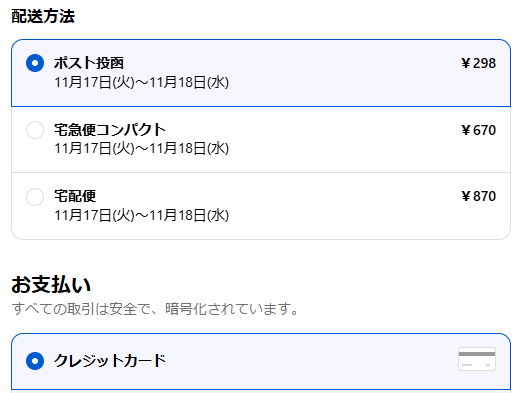
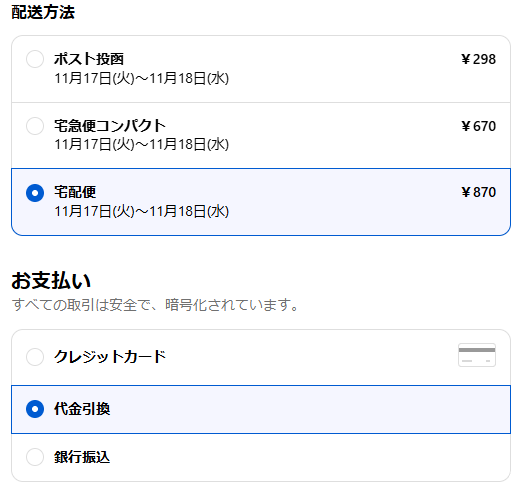
逆の「代金引換を選んだら、ポスト投函を隠す」はできません(できないこと)。
地域ごとに別の配送料金を作っている場合
たとえば本州向けの「宅配便」と、北海道・沖縄向けの「宅急便」を別の料金にしているときは、選んだ配送方法だけを表示する のルールで両方にチェックを入れます。片方だけだと、もう一方の地域あてでは使える配送方法がなくなり、安全のためルールが働きません(詳しく)。
「隠す」と「だけを表示」の使い分け
| 動作 | 向いている場面 | 注意 |
|---|---|---|
| 選んだ配送方法を隠す | 「厚いものはポスト投函に出さない」など、特定の配送方法だけを外したいとき | 新しく配送方法を追加しても、自動では隠れません |
| 選んだ配送方法だけを表示する | 「この商品は宅配便のみ」など、使ってよい配送方法が決まっているとき | 地域ごとに料金を分けている場合は、すべての地域の配送方法を選ぶ |
3. 配送方法が隠れない
上から順に確認してください。
- まず確認することの5つを確認する。
- ルールの説明文を読む:ルール名の下に「◯◯ かつ ◯◯ → 「ポスト投函」を隠す」のような1行の説明が出ます。条件と隠す配送方法が思ったとおりか確認します。
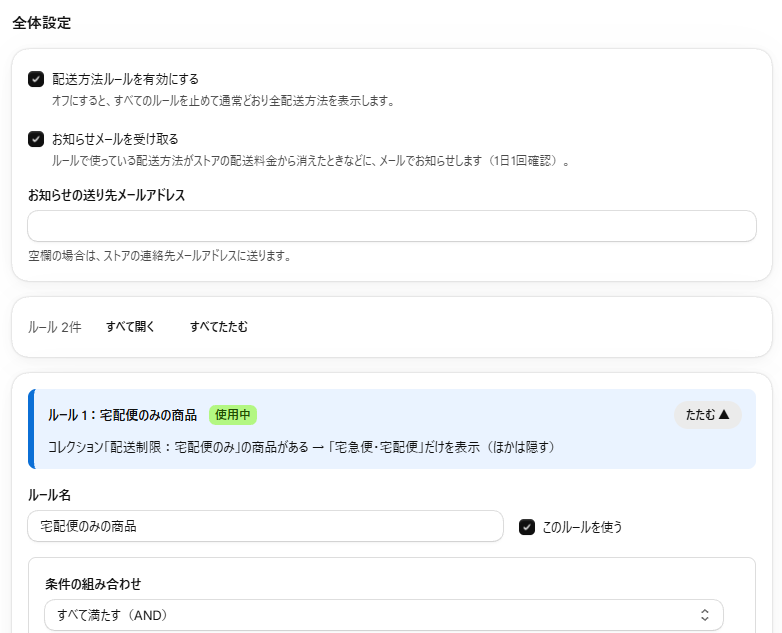
上の「配送方法ルールを有効にする」と、各ルールの「使用中」の表示、ルール名の下の1行の説明を確認します。 - 「かつ」と「または」:すべて満たす(AND) にしていると、条件がすべて当てはまったときだけ働きます。どれか1つでよい場合は いずれかを満たす(OR) にします。
- サイズの条件:商品の 配送 → 梱包サイズ に縦・横・高さが入っているか、アプリの サイズ未登録の商品 で確認します。サイズのない商品は「当てはまらない」として扱われます。
- 重量の条件:商品の 商品の重量 が入っているか確認します。単位(g・kg)にも注意してください。重量が入っていない商品は 0g として扱われます(詳しく)。
- お届け先の条件:チェックアウトで住所(都道府県・郵便番号)を入れたあとに判定されます。住所を入れる前は判定できません。
- 配送アプリの配送方法:配送アプリが計算して表示する配送方法は、名前がチェックアウトの表示と完全に同じでないと当てはまりません。その他の配送方法名 に、チェックアウトに表示される名前をそのまま入れてください。
- 「だけを表示」の安全装置:選んだ配送方法がその注文で1つも使えない場合(その地域に料金がないなど)は、購入できなくなるのを防ぐため何も隠しません。
4. 代金引換などの支払い方法が隠れない
いちばん多い原因は名前の違いです。
Shopify では、管理画面の 設定 → 決済 に表示される名前と、チェックアウトでお客様に表示される名前が違うことがあります。
例:管理画面では「代引き (COD)」、チェックアウトでは「代金引換」
アプリには管理画面の「設定 → 決済」に表示される名前を入れてください。迷ったら両方の名前を入れても大丈夫です。よく使う名前 の 代金引換 を押すと、「代金引換, 代引き, COD」とよくある書き方をまとめて入れられます。
- チェックアウトでの名前を確かめる:実際にチェックアウトに進み、支払い方法の欄に表示される名前をそのまま書き写します。
- 部分一致:支払い方法の名前は「含む」で判定します。「代引き」と入れると「代引き手数料あり」なども当てはまります。
- 配送方法の名前:お客さんが選んだ配送方法がこれなら の配送方法は、名前が完全に一致したときだけ当てはまります。配送方法の名前を変えた場合は、選び直して保存します。
- オン・保存:支払い方法ルールを使う と各ルールの このルールを使う がオンで、保存してあるか確認します。
- Shopify 側:設定 → 決済 → 決済のカスタマイズ に「Parcelwise(支払い方法)」があり、有効か確認します。
- 配送方法を選んだあとに判定:支払い方法はお客様が配送方法を選んだあとで判定されます。配送方法を選び直すと、支払い方法の表示も変わります。
- 安全装置:すべての支払い方法が隠れてしまう組み合わせのときは、支払えなくなるのを防ぐため何も隠しません。
5. タグ・コレクションの条件が働かない
タグ
- 商品のタグとルールのタグが一字一句同じか確認します。全角・半角、スペースの有無、「:」と「:」の違いにも注意してください。
- 複数のタグを入れる場合は、カンマ(,)か読点(、)で区切ります。どれか1つのタグが付いた商品があれば当てはまります。
- タグはバリエーションではなく商品に付けます。
コレクション
- 商品が本当にそのコレクションに入っているか、商品管理 → コレクション でコレクションを開いて確認します。
- 手動のコレクションは、タグを付けただけでは商品が入りません。自動のコレクション(条件:商品タグ と等しい ◯◯)にすると、タグを付けるだけで入ります。
- コレクションを作り直した場合は、ルールでコレクションを選び直して保存します。
タグやコレクションを変えたあとは、カートの商品を入れ直してから確かめてください。
6. 一部の地域あてだけ働かない(北海道・沖縄・離島など)
選んだ配送方法だけを表示する のルールには、購入できなくなるのを防ぐ安全装置があります。選んだ配送方法がその注文で1つも使えないときは、何も隠さずにすべて表示します。
Shopify では、地域ごとに別の配送料金(例:「北海道と沖縄」向けの宅急便)を作ることがよくあります。ルールで本州向けの料金だけを選んでいると、北海道・沖縄あての注文ではそれが使えないため、安全装置が働いてすべて表示されます。
対処:ルールの「対象の配送方法」で、地域ごとの料金をすべて選んでください。一覧の配送方法名の下に、使われている地域(配送エリア・マーケット)が表示されます。
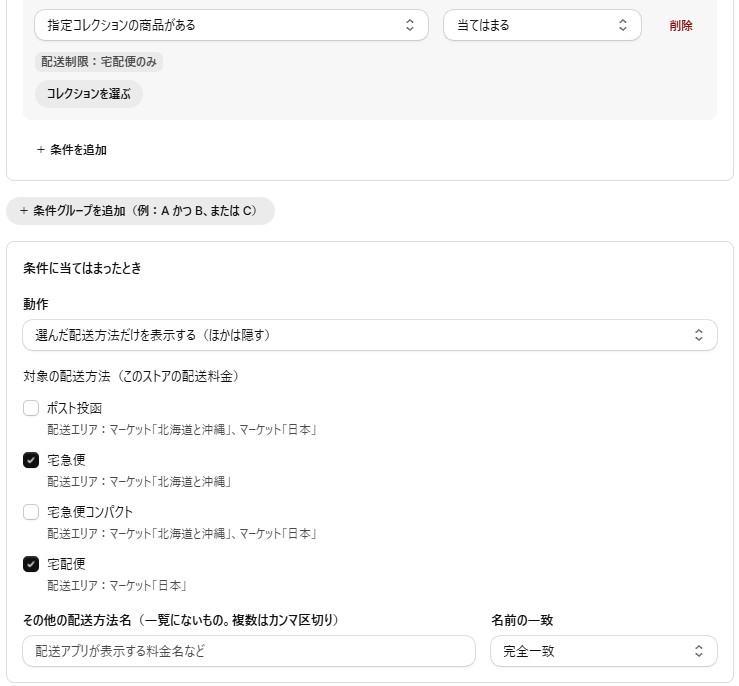
7. 配送方法が1つも出ず、購入できない
急ぐ場合:アプリの 配送方法ルール で 配送方法ルールを有効にする をオフにして保存してください。すべての配送方法が通常どおり表示されます(ルールは消えません)。
- 複数の「隠す」ルールが重なって、その注文で使える配送方法がすべて隠れていないか、各ルールの説明文を見て確認します。
- Shopify の配送設定で、そのお届け先に配送料金があるか確認します(アプリを止めても配送方法が出ない場合は、Shopify の配送設定の問題です)。
- 原因のルールを直したら、配送方法ルールを有効にする をオンに戻して保存します。
8. 配送方法が「対象の配送方法」の一覧に出てこない
- 無効の配送方法:Shopify の配送設定で無効にしている配送方法は一覧に出ません。
- 追加・変更した直後:アプリのページを開き直してください。
- マーケット別の配送設定:新しい形式のストアでは、配送方法は 設定 → 発送と配達 → 配送オプション(マーケットごと)に登録されています。そこにある配送方法が一覧に出ます。

マーケットごとの配送オプション。ここに並んでいる名前が、アプリの一覧に表示されます。 - 配送アプリ・配送業者の計算料金:配送アプリや配送業者がその場で計算して表示する配送方法は、一覧に出ないことがあります。その他の配送方法名 に、チェックアウトに表示される名前をそのまま入れてください。
9. 梱包サイズ・重量が反映されない
- 縦・横・高さの3つすべてに、0より大きい数字が入っているか確認します。1つでも空欄だとサイズなしとして扱われます。
- バリエーション(色・サイズ違いなど)がある商品は、バリエーションごとに入力します。
- 入力したサイズは数分以内にアプリへ反映されます。すぐに反映したいときは、アプリの サイズ未登録の商品 を開き直してください。
- 厚さは「いちばん短い辺」、サイズは「3辺の合計」で判定します。入力の順番は自由です。
- 同じ商品を複数買うと、「重ねた厚さの合計」は厚さ × 個数になります。1個では大丈夫でも、2個以上で条件に当てはまることがあります。
10. 割引コードの条件が働かない
- ルールで割引を選んだあと、保存 を押したか確認します。保存したときに、割引に目印が付きます。
- 割引を作り直した場合は、ルールで選び直して保存します。
- 期限切れの割引は一覧に出ません。
- チェックアウトで割引コードを入れたあとに判定されます。
11. ルールを変えたのに、チェックアウトの表示が変わらない
- 保存したか確認します。
- 開いたままのチェックアウトには前の結果が残ることがあります。新しいチェックアウトで確かめてください。
- 住所や配送方法を入れ直すと、表示が更新されます。
- それでも変わらない場合は、配送方法が隠れない・支払い方法が隠れないの項目を確認してください。
12. アプリの画面が表示されない・読み込みが終わらない
- 再読み込み:ブラウザの再読み込みボタン(または F5 キー、Mac は ⌘ + R)を押します。
- パソコンの時計:時計が数分以上ずれていると、ログインの確認に失敗して表示できないことがあります。時計の合わせ方をご覧ください。
- ブラウザの拡張機能:広告ブロックやプライバシー保護の拡張機能を一時的にオフにするか、シークレットウィンドウ(プライベートウィンドウ)で Shopify 管理画面を開いて試します。
- 別のブラウザ:Google Chrome・Microsoft Edge・Safari・Firefox の最新版で試します。
- Shopify にログインし直す:Shopify 管理画面からログアウトし、もう一度ログインしてからアプリを開きます。
それでも表示されない場合は、お問い合わせください。
13. パソコンの時計の合わせ方
アプリは、Shopify から受け取ったログイン情報の有効期限を確かめています。パソコンの時計が大きくずれていると、この確認に失敗して画面が表示されないことがあります。時計は「自動で合わせる」設定にしておくのがお勧めです。
Windows 11
- スタート → 設定 → 時刻と言語 → 日付と時刻 を開きます。
- 時刻を自動的に設定する をオンにします。
- タイム ゾーンを自動的に設定する をオンにするか、タイムゾーンが「(UTC+09:00) 大阪、札幌、東京」になっているか確認します。
- 今すぐ同期 を押します。
Windows 10
- スタート → 設定 → 時刻と言語 → 日付と時刻 を開きます。
- 時刻を自動的に設定する をオンにし、今すぐ同期 を押します。
Mac
- アップルメニュー → システム設定 → 一般 → 日付と時刻 を開きます。
- 時刻と日付を自動的に設定 をオンにします。
- 現在地を使用してタイムゾーンを自動的に設定 をオンにするか、タイムゾーンが東京になっているか確認します。
iPhone・iPad
- 設定 → 一般 → 日付と時刻 を開き、自動設定 をオンにします。
Android
- 設定 → システム → 日付と時刻 を開き、日時を自動的に設定 をオンにします(機種によって名前が少し違います)。
時計を合わせたら、ブラウザを再読み込みしてください。
14. チェックアウトでの確かめ方
ルールを作ったら、実際のチェックアウトで確かめるのが確実です。注文を確定する必要はありません。
- オンラインストアのページの最後に
/cart/clearを付けて開き、カートを空にします(例:https://あなたのストア.myshopify.com/cart/clear)。 - 確かめたい商品をカートに入れ、チェックアウトに進みます。
- お届け先の住所を入れます(都道府県・郵便番号の条件は、住所を入れたあとに判定されます)。
- 表示される配送方法を確認します。
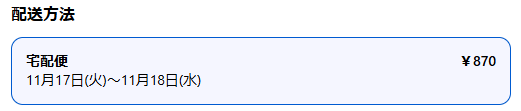
「宅配便のみ」のルールが働いた例:ほかの配送方法は表示されず、宅配便だけが出ます。 - 支払い方法ルールを確かめる場合は、配送方法を選んでから、支払い方法の欄を確認します。
- 確認が終わったら、注文を確定せずにページを閉じます。
ストアにパスワードをかけている場合は、ストアのパスワード(オンラインストア → 各種設定 → パスワード保護 で確認できます)を入れてから進みます。
15. 条件ごとの判定のしかた
「思ったとおりに当てはまらない」ときは、条件ごとの細かい決まりを確認してください。
| 条件 | 判定のしかた | つまずきやすい点 |
|---|---|---|
| 指定コレクションの商品がある | カートの商品のうち1つでも、選んだコレクションに入っていれば当てはまる | 手動のコレクションは、商品を追加しないと入らない。選べるコレクションは全ルールで合計100件まで |
| 指定タグの商品がある | カートの商品のうち1つでも、入れたタグのどれかが付いていれば当てはまる | タグは一字一句同じ文字で入れる。タグは全ルールで合計100件まで |
| お客さんに指定の顧客タグが付いている | ログインしているお客さんに、入れた顧客タグのどれかが付いていれば当てはまる | ゲスト購入(ログインなし)では当てはまらない。「当てはまらない(NOT)」にすると、ゲスト購入は当てはまる |
| カートの合計個数 | カートの商品の個数の合計 | 同じ商品を2個買うと2個と数える |
| 商品の合計金額(小計・送料除く) | カートの商品の小計。送料は含まない | お客様が支払う通貨での金額(海外に販売している場合) |
| 商品1点の重量 | カートの商品のうち1つでも、条件に当てはまれば当てはまる | 重量が未入力の商品は0g。「◯g未満」の条件には、重量を入れ忘れた商品も当てはまる |
| カートの合計重量 | 重量 × 個数の合計 | 重量が未入力の商品は0gとして足される。重量が入っているか確認する |
| 商品1点の厚さ・最長辺・3辺合計 | カートの商品のうち1つでも、条件に当てはまれば当てはまる | サイズが未登録の商品は判定に使われない(当てはまらない) |
| 重ねた厚さの合計 | 厚さ(いちばん短い辺)× 個数の合計 | サイズが未登録の商品は0cmとして足される。安全のため「サイズ未登録の商品がある」のルールも一緒に作るのがお勧め |
| サイズ未登録の商品がある | 縦・横・高さのどれかが空欄の商品が1つでもあれば当てはまる | 0 を入れた辺も未登録として扱う |
| 割引(指定した割引・何かの割引・送料の割引) | チェックアウトで適用されている割引で判定 | 「指定した割引」はルールを保存したときに割引に目印が付く。割引を作り直したら選び直して保存 |
| お届け先の都道府県 | 日本の住所の都道府県 | 日本以外の住所では当てはまらない。「当てはまらない(NOT)」にすると、海外あてはすべて当てはまる |
| お届け先の郵便番号(前方一致) | 入れた数字・文字で始まる郵便番号なら当てはまる | ハイフン・空白・全角・大文字小文字は区別しない。「100」は 100-0000〜100-9999 すべてに当てはまる |
| お届け先の市区町村・住所に含む文字 | 市区町村・住所(住所1)のどちらかに含まれていれば当てはまる | 大文字・小文字、全角・半角は区別しない(「PO Box」で「po box」「PO BOX」も当てはまる)。建物名・部屋番号(住所2)は見ない。「P.O. Box」のように点が入る書き方は別なので、よくある書き方を複数入れておく |
| お届け先の国 | 2文字の国コード(日本=JP) | 国名(「日本」)ではなく国コードを入れる |
「当てはまらない(NOT)」の注意
判定を「当てはまらない」にすると、結果が逆になります。お届け先の住所をまだ入れていない段階では、お届け先の条件は「当てはまらない」になるため、NOT にすると「当てはまる」になります。住所を入れると正しく判定されます。
ルールが動かない組み合わせ
- 条件が1つもないルール、対象の配送方法が選ばれていないルールは動きません(画面に「設定が足りません」と出ます)。
- 条件が空の条件グループは無視されます。
16. 分けて発送される注文・店舗受け取り
- 複数の発送元(ロケーション)から分けて届く注文:チェックアウトで配送方法が発送ごとに分かれて表示される場合、ルールは発送ごとに別々に判定します。たとえば「冷凍タグの商品がある」は、冷凍品を含む発送の配送方法だけに働きます。
- 配送が不要な商品(デジタル商品・ギフトカードなど、商品の「配送」で これは物理的な商品です をオフにした商品)は、配送方法の選択がないため、配送方法ルールの対象になりません。
- 店舗受け取り(ローカルピックアップ):配送方法ルールでは店舗受け取りを絞り込めないことがあります。店舗受け取りを止めたい場合は、Shopify の 設定 → 発送と配達 → 店舗受け取り で設定してください。
17. 海外に販売している場合
- 金額の条件は、お客様が支払う通貨で比べます。たとえば「合計金額が10000以上」は、円で支払うお客様なら10,000円、ドルで支払うお客様なら10,000ドルです。海外向けに外貨で販売している場合は、「お届け先の国」の条件と組み合わせて、通貨ごとにルールを分けてください。
- 都道府県の条件は日本の住所だけで使えます。海外の州・地域は「郵便番号(前方一致)」や「お届け先の国」で指定します。
- 国コード:アメリカ=US、カナダ=CA、イギリス=GB(UK ではありません)、台湾=TW、韓国=KR、中国=CN、香港=HK、オーストラリア=AU。
- テンプレートの地域:よく使うテンプレート の 地域 は、ストアの所在地から自動で選ばれます。海外向けのテンプレートを使うときは切り替えてください。
- 重さの単位:条件の数字は g・cm で入れます。商品の重量を ポンド・オンス で入れていても、グラムに直して判定します(1ポンド=約454g)。梱包サイズをインチで入れている場合も cm に直して判定します(1インチ=2.54cm)。
18. アプリの画面に出るメッセージの意味
| メッセージ | 意味と対処 |
|---|---|
| まだ保存されていません | ルールが一度も保存されていません。ルールを作って 保存 を押すと、チェックアウトでの絞り込みが始まります。 |
| 設定が足りません(ルールの横の表示) | 条件がない、対象の配送方法が選ばれていない、などでルールが動きません。ルールを開いて、上の「確認してください」の内容を直します。 |
| 「◯◯」に条件がありません | そのルールに条件を1つ以上追加します。 |
| 条件が空のグループがあります | 空の条件グループは無視されます。不要なら グループを削除 を押します。 |
| 対象の配送方法が選ばれていません | ルールの 対象の配送方法 にチェックを入れるか、その他の配送方法名 に名前を入れます。 |
| コレクション・割引・都道府県が選ばれていません/「◯◯」が入力されていません | 条件の中身が空です。選ぶか入力するか、その条件を削除します。 |
| コレクションは合計100件までしか判定できません | 全ルールで使うコレクション(またはタグ)が多すぎます。タグにまとめるなどして減らします。 |
| ルールで使っている配送方法が、ストアの配送料金に見つかりません | 配送料金の名前を変えたか削除した可能性があります。ルールで選び直して保存します。配送アプリの料金名をわざと入れている場合はそのままで大丈夫です。 |
| ストアの配送料金を読み込めませんでした | アプリを開き直してください。続く場合は その他の配送方法名 に名前を入れれば保存できます。 |
| 「設定 → 発送と配達」に配送料金がまだありません | Shopify で配送料金を作ってから、アプリを開き直します。 |
| ストアの割引を読み込めませんでした(権限の承認) | アプリを開き直し、権限の承認を求められたら承認します。 |
| 選んだ割引の設定を保存できませんでした | 割引が削除・変更された可能性があります。割引を選び直して保存します。 |
| 保存できませんでした/保存に失敗しました | 少し待ってからもう一度 保存 を押します。続く場合は、画面を再読み込みしてから、ルールを作り直して保存します。 |
| 商品数が多いため、一部だけを確認しました(サイズ未登録の商品) | 商品(バリエーション)が約4,000件を超えるストアでは、最初の約4,000件だけを確認します。それ以外の商品も、商品の編集画面で 保存 を押すと、その商品のサイズが数分以内に反映されます。 |
| サイズを確認できませんでした | 時間をおいて開き直してください。 |
19. お知らせメール
- 届くとき:ルールで使っている配送方法が、ストアの配送料金から見つからなくなったとき(名前の変更・削除など)。1日1回確認し、同じ内容は繰り返し送りません。
- 送り先:お知らせの送り先メールアドレス に入れたアドレス。空欄ならストアの連絡先メールアドレスです。
- 止めたい:お知らせメールを受け取る をオフにして保存します。
- 届かない:迷惑メールフォルダを確認してください。配送方法ルールを有効にする がオフのときは送りません。
- メールの言語:最後にルールを保存した人の、管理画面の言語(日本語または英語)です。
- メールが届いたら、アプリの 配送方法ルール を開き、該当するルールの対象の配送方法を選び直して保存してください。
20. 料金プラン・無料期間・解約
- 料金プランの選択・変更・解約は、Shopify の料金プランの画面で行います。お支払いは Shopify の請求にまとめられます。
- プランは3つあります。「Shipping」は配送方法ルール、「Payment」は支払い方法ルール、「Ship & Pay」は両方を使えます。
- どのプランも最初の7日間は無料です。無料期間中も、選んだプランの機能をすべて使えます。
- 今のプランに含まれない機能のルールも作って保存できますが、チェックアウトでは動きません。プランを変えると自動で動き出します。
- プランが切れたとき(無料期間のあとに契約しなかった・解約したなど)は、チェックアウトでの配送方法ルール・支払い方法ルールが自動で止まり、すべての配送方法・支払い方法が通常どおり表示されます。作ったルールは消えません。
- もう一度契約すると、アプリが止めたルールが自動で元に戻ります。ご自身でオフにしていたルールはオフのままです。
21. インストール・削除・権限
インストールのときに求められる権限
| 権限 | 使い道 |
|---|---|
| 商品 | 梱包サイズを読み取り、チェックアウトの判定で使える場所に写す |
| 在庫 | 商品の梱包サイズ・重量を読み取る |
| 配送・マーケット | ストアの配送料金の一覧を、ルールの「対象の配送方法」に表示する |
| 割引 | 割引の一覧を表示し、ルールで選んだ割引に目印を付ける |
| 配送のカスタマイズ・決済のカスタマイズ | チェックアウトで配送方法・支払い方法を絞り込む |
お客様(購入者)の個人情報は保存しません(プライバシーポリシー)。
アプリを削除すると
- 配送方法・支払い方法の絞り込みはすぐに止まり、すべて通常どおり表示されます。
- 作ったルールも消えます。あとで入れ直した場合は、ルールを作り直してください。削除の前に、ルールの画面のスクリーンショットを残しておくと作り直しが楽です。
- 当社のサーバーに残っているストアの情報は、削除から48時間後にすべて消去します。
22. そのほかのよくある質問
- テーマを変えても動きますか?
- はい。ルールはチェックアウトで働くため、テーマに関係なく動きます。テーマのコードを変える必要もありません。
- スマートフォンのお客様にも働きますか?
- はい。パソコン・スマートフォンのどちらのチェックアウトでも同じように働きます。
- Shopify のプランに制限はありますか?
- Shopify App Store のアプリなので、どのプランでも使えます(Shopify Plus でなくても使えます)。
- 送料を安くしたり、送料無料にしたりできますか?
- できません。このアプリは配送方法・支払い方法を隠したり、表示名・並び順を変えたりするもので、送料の金額は変えません。送料は Shopify の配送設定や割引で設定してください。
- ほかの配送アプリと一緒に使えますか?
- 使えます。配送アプリが表示する配送方法は、その他の配送方法名 にチェックアウトに表示される名前を入れて指定します。ほかにも配送方法を隠すアプリを使っている場合は、両方のルールが働くため、思わぬ配送方法まで隠れることがあります。
- 配送方法を隠したことは、お客様に表示されますか?
- 表示されません。隠した配送方法は、チェックアウトの一覧に出ないだけです。
- ルールの数を増やすと、チェックアウトが遅くなりますか?
- ルールは Shopify のチェックアウトの中で一瞬で判定されるため、目に見える遅れはありません。
- テスト用に、自分だけに働くルールを作れますか?
- ルールごとの このルールを使う をオフにしておき、確かめるときだけオンにして、チェックアウトで確かめるのが手軽です。お客様が少ない時間帯に試すと安心です。
23. できないこと・仕様
- 支払い方法に合わせて配送方法を隠すことはできません。チェックアウトでは、お客様が配送方法を先に選び、そのあとで支払い方法を選ぶためです。代わりに、選んだ配送方法に合わせて支払い方法を隠せます。
- 送料の金額は変えません。このアプリでできるのは、配送方法・支払い方法を隠す・絞り込むことと、表示名・並び順を変えることです。
- 配送方法の名前は、チェックアウトでの表示名だけを変えます。Shopify の配送設定の名前はそのままです(表示名の変え方)。
- すべてが隠れる組み合わせでは、何も隠しません。お客様が購入・支払いできなくなるのを防ぐための安全装置です。
- ルールの上限:配送方法ルールは50個まで、1つのルールに条件グループは10個まで、1つのグループに条件は20個まで作れます。コレクション・タグは全ルールで合計100件まで、割引は1つの条件に50件まで選べます。支払い方法ルールは30個までです。
- 配送方法の並び順は変えません。並び順は Shopify の配送設定(料金の安い順など)のままです。支払い方法の並び順は変えられます。
- アプリを削除すると、配送方法・支払い方法の絞り込みは止まり、すべて通常どおり表示されます。作ったルールも消えます(詳しく)。
24. お問い合わせの前に
このページで解決しない場合は、下記までご連絡ください。次の情報があると、早くお答えできます。
- ストアのドメイン(例:my-shop.myshopify.com)
- どのルールで、何が起きているか(例:「宅配便のみ」のルールで、ポスト投函が表示される)
- 確かめた商品と、お届け先の都道府県
- 画面のスクリーンショット(ルールの画面と、チェックアウトの画面)
- このページで確認した項目
メール:sakuralavenir@gmail.com
受付:日本時間 10:00〜18:00(2営業日以内に返信します。土日祝は営業日に含みません)