Sendungen, die nicht passen
Kunden kaufen mehrere Artikel und wählen trotzdem Briefversand, obwohl die Sendung jetzt zu dick ist. Die Folge: Nachversand oder Rückfragen wegen der Differenz.
Parcelwise: Ship & Pay Rules · Shopify-App
Briefversand ausblenden, wenn die Artikel dicker als 3 cm sind. Nachnahme ausblenden, wenn per Brief versendet wird. Parcelwise: Ship & Pay Rules blendet Versand- und Zahlungsarten im Checkout passend zu Produkten, Größe, Lieferziel und Kunde ein oder aus.
Warenkorb: 2 Bücher, je 2 cm dick (4 cm gestapelt)
Regel: Stapeldicke über 3 cm → „Briefversand“ ausblenden
Kunden kaufen mehrere Artikel und wählen trotzdem Briefversand, obwohl die Sendung jetzt zu dick ist. Die Folge: Nachversand oder Rückfragen wegen der Differenz.
Nachnahme oder Kauf auf Rechnung wird angeboten, obwohl die Versandart sie nicht unterstützt oder es um eine Vorbestellung oder eine teure Bestellung geht.
Eine Versandart erscheint für Inseln, entlegene Gebiete oder Länder, die sie nicht beliefert.
Nutzt die Paketmaße und das Gewicht jedes Produkts. Bei mehreren Artikeln wird die Stapeldicke automatisch berechnet.
Starten Sie mit Produkt-Tags wie „Nur Paket“ oder mit Kollektionen, ohne jedes Produkt auszumessen. Auch Kunden-Tags (Großhandel, VIP usw.) sind möglich.
Blenden Sie Nachnahme, Kauf auf Rechnung und andere Zahlungsarten aus – passend zur gewählten Versandart oder Abholung, zu Produkt-Tags, Kollektionen, Bestellwert, Gewicht, Lieferland, Rabatten oder Kunden-Tags.
Ändern Sie die Namen der Versandarten im Checkout. Zahlungsarten können Sie umbenennen und ganz nach oben oder unten verschieben.
Wählen Sie Produkte, Lieferziel, Kunde, Rabatte und Versandart und sehen Sie, welche Versand- und Zahlungsarten Ihre gespeicherten Regeln anzeigen – ohne den Checkout zu durchlaufen.
Würde eine Kombination alle Versandarten ausblenden, wird nichts ausgeblendet. Verschwindet eine verwendete Versandart, erhalten Sie eine E-Mail.
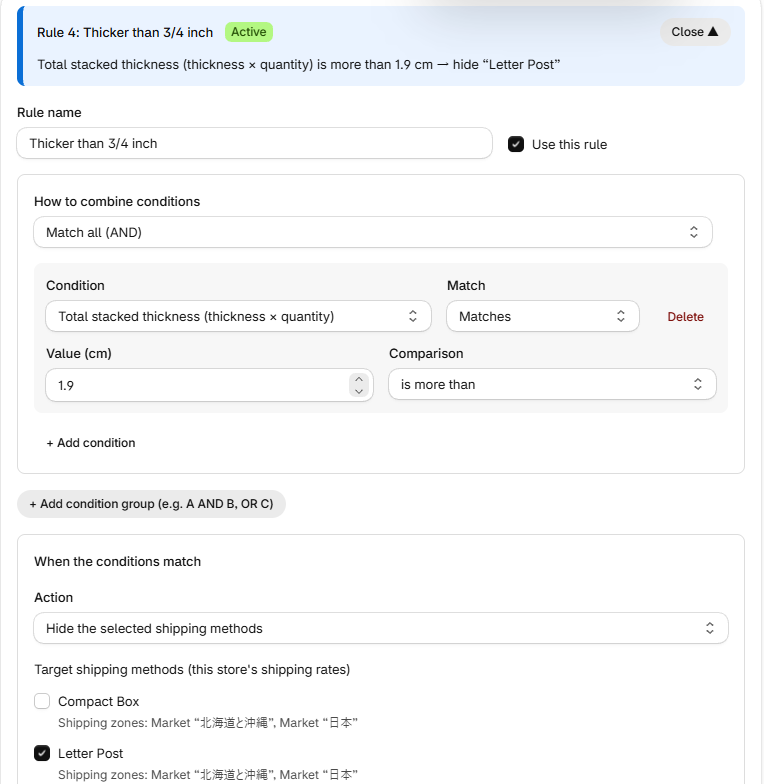
Klicken Sie auf der Seite „Delivery rules“ auf „Add rule“, wählen Sie eine Bedingung wie „Stapeldicke über 3/4 Zoll“ und die auszublendenden Versandarten und klicken Sie auf „Save“. Bedingungen gibt es u. a. für Größe, Gewicht, Tags, Kollektionen, Lieferziel und Bestellwert; sie lassen sich mit UND oder ODER kombinieren. Das Banner über jeder Regel fasst sie in Worten zusammen.
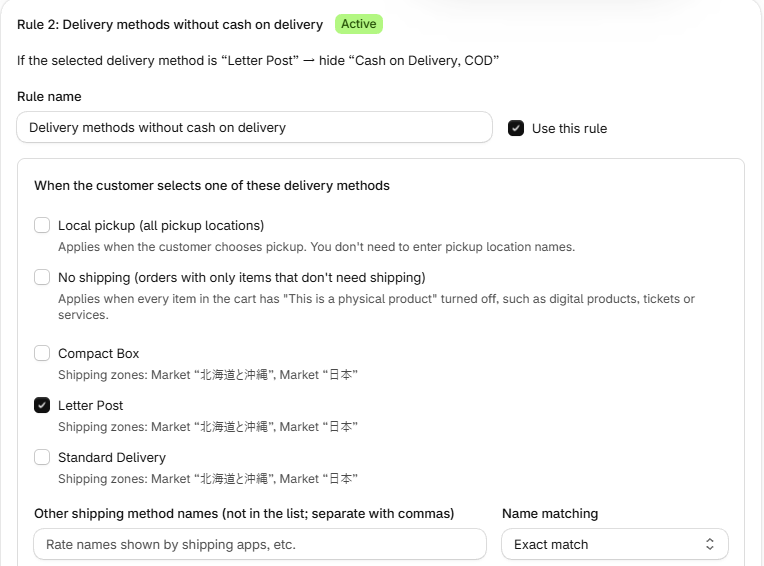
Klicken Sie auf der Seite „Payment rules“ auf „Add rule“ und wählen Sie die Versandart, die der Kunde wählt (z. B. Briefversand), und die auszublendende Zahlungsart (z. B. Nachnahme). Zahlungsarten geben Sie so ein, wie sie unter Einstellungen → Zahlungen heißen.
Wählen Sie im Regeltest Produkte, Lieferziel und Versandart und sehen Sie, welche Versand- und Zahlungsarten Ihre gespeicherten Regeln anzeigen. Prüfen Sie danach den echten Checkout.
Die Bildschirme stammen aus einem Testshop. Häufige Bedingungen können Sie auch rechts unter „Templates“ hinzufügen. Weitere Details finden Sie in der Hilfe (Englisch). Hilfe (Englisch) →
| Produkte | Kollektionen, Tags, Anzahl im Warenkorb, Bestellwert |
|---|---|
| Größe und Gewicht | Gesamte Stapeldicke, Dicke, längste Seite und Summe der Seiten pro Artikel, Gewicht des Warenkorbs, Gewicht pro Artikel, Produkte ohne Maße |
| Lieferziel | Land, Bundesland oder Provinz, Postleitzahl (beginnt mit), Begriffe in der Adresse |
| Kunde | Kunden-Tags (angemeldete Kunden) |
| Rabatte | Bestimmte Rabattcodes oder automatische Rabatte, Rabatt angewendet, Versandrabatt angewendet, Rabattbetrag |
| Kombinieren | UND, ODER und NICHT |
| Regeln für Zahlungsarten | Gewählte Versandart, Abholung oder kein Versand, Produkt-Tags, Kollektionen, Bestellwert (min./max.), Gesamtgewicht (min./max.), Lieferland, Rabatte, Kunden-Tags |
Shops in jedem Land mit einem Shopify-Tarif, der Anpassungen von Versand- und Zahlungsarten unterstützt.
Nein. Parcelwise blendet Versand- und Zahlungsarten ein oder aus, ändert aber keine Preise.
Nein. Mit Tags oder Kollektionen geht es auch ohne Maße. Für Größenbedingungen geben Sie die Paketmaße auf der Produktseite ein.
Ja. Für Versandarten, die nicht in der Liste stehen, geben Sie den Namen genau so ein, wie er im Checkout erscheint.
Nein. Im Checkout wählen Kunden zuerst die Versandart und danach die Zahlungsart. Stattdessen blendet Parcelwise Zahlungsarten passend zur gewählten Versandart aus.
Es gibt drei Tarife: Versandregeln, Zahlungsregeln oder beides, jeweils mit 7 Tagen kostenloser Testphase. Die Preise stehen im Eintrag im Shopify App Store; abgerechnet wird über Ihre Shopify-Rechnung.
Die Filterung endet und alle Versand- und Zahlungsarten werden wie gewohnt angezeigt.
Fragen oder Wünsche? Schreiben Sie uns eine E-Mail. Wir antworten auf Englisch oder Japanisch.